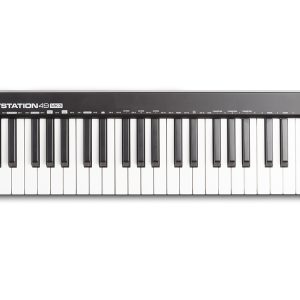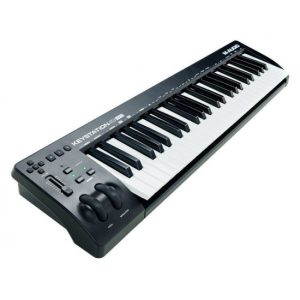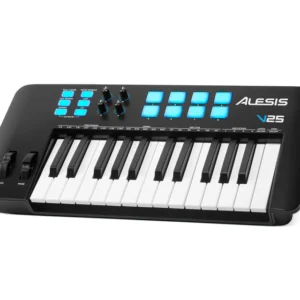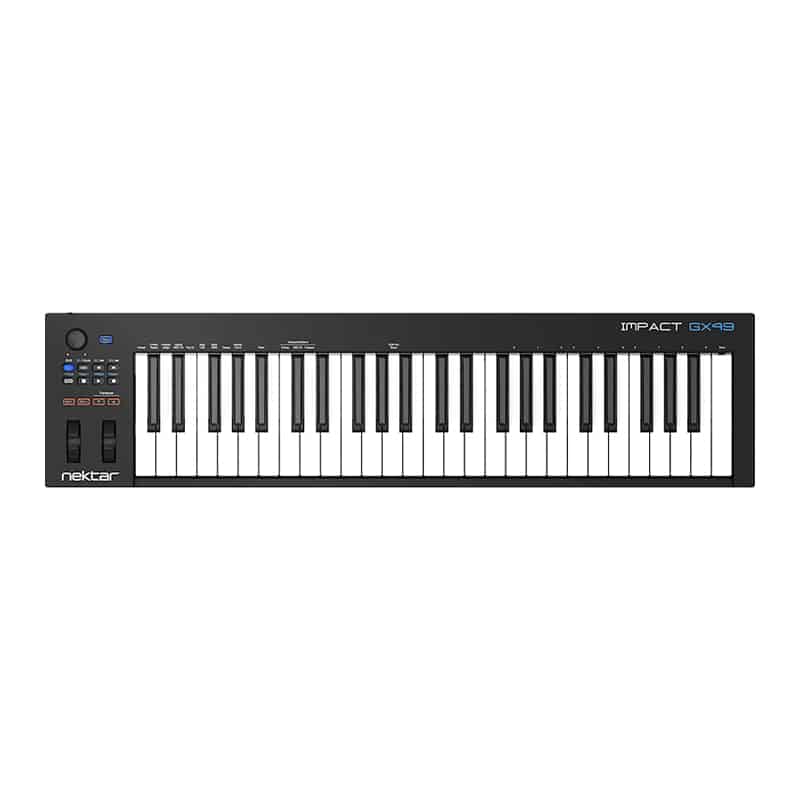
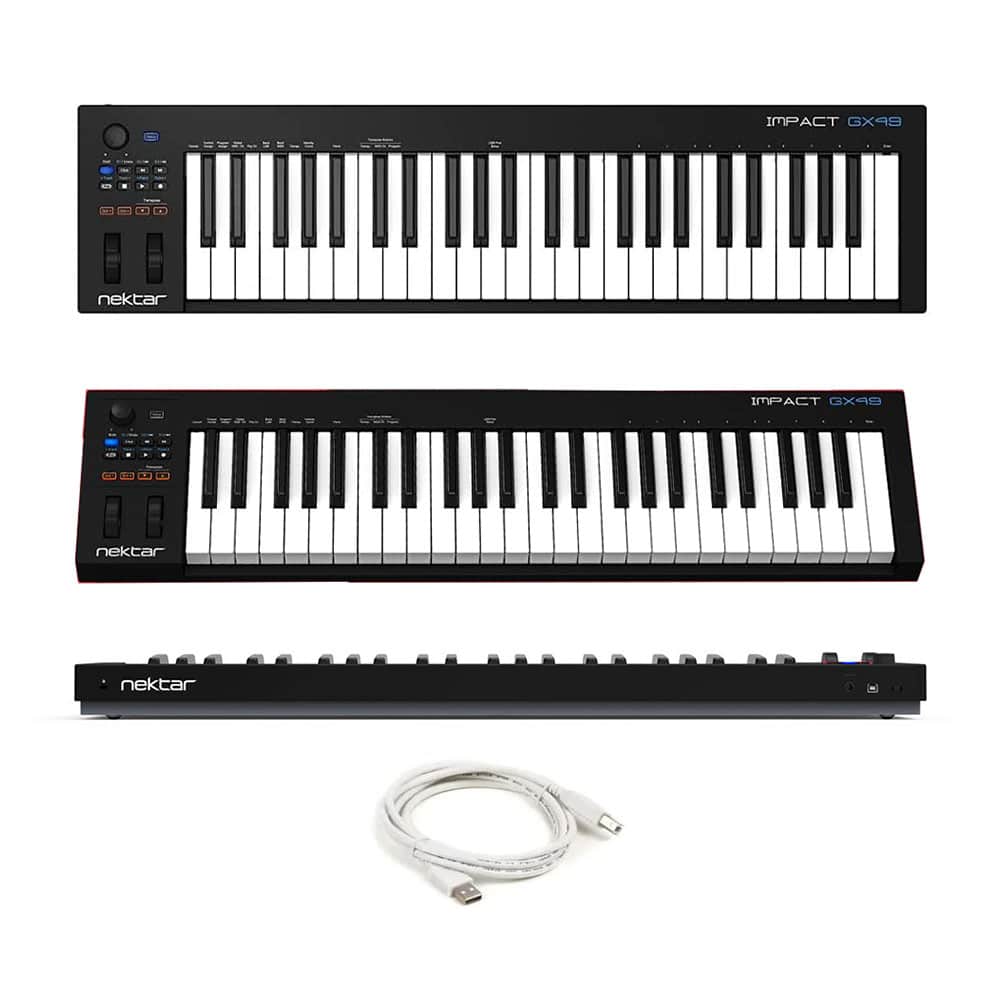
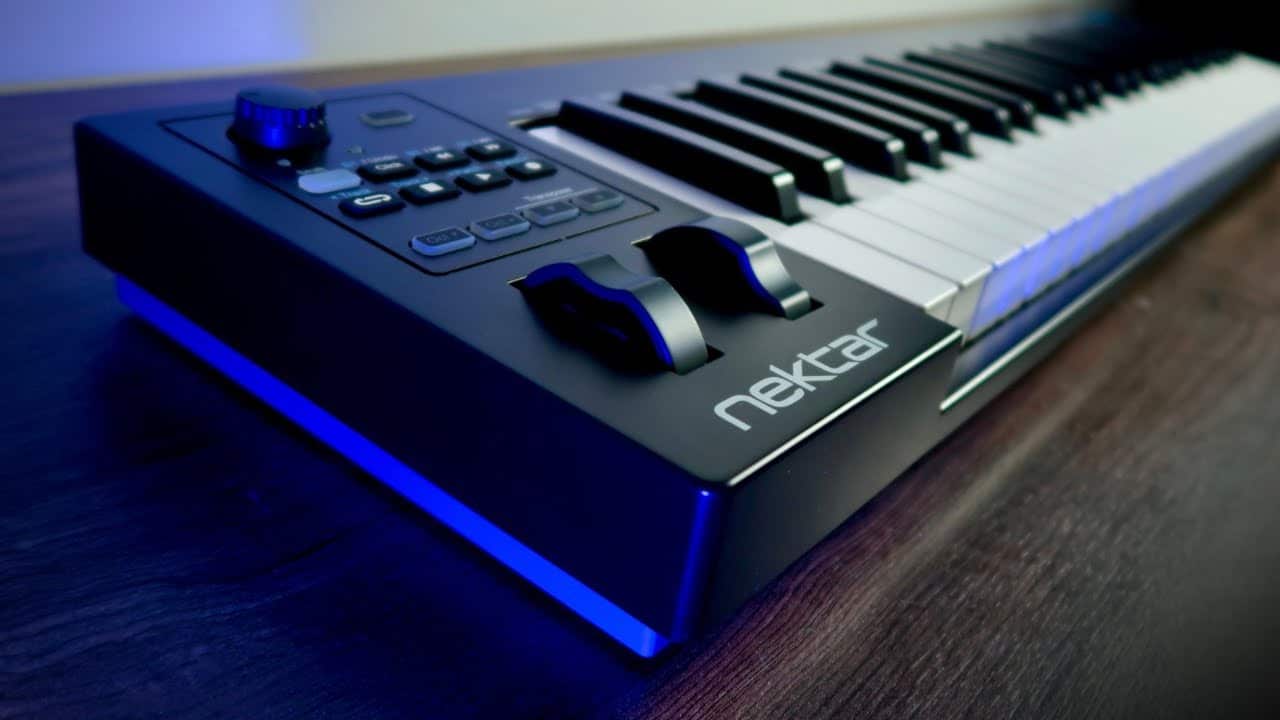

Mô tả Nektar Impact GX49 – Keyboard Controller

Nektar Impact GX49 là một trong những dòng MIDI Keyboard Controller 49 phím được tối ưu hóa cho khả năng điều khiển DAW mạnh mẽ, độ ổn định cao và tương thích hoàn hảo với hầu hết các phần mềm âm nhạc hiện nay. Với thiết kế gọn gàng, hiện đại và trọng lượng nhẹ, Nektar Impact GX49 trở thành lựa chọn lý tưởng cho cả người mới bắt đầu lẫn những nhà sản xuất âm nhạc chuyên nghiệp cần một bộ điều khiển MIDI đa năng, giá thành hợp lý nhưng vẫn đảm bảo hiệu suất vượt trội.
Điểm mạnh nổi bật của Nektar Impact GX49 chính là khả năng tích hợp sâu với các DAW như Studio One, Logic Pro, Cubase, FL Studio, Ableton Live và Bitwig, cho phép người dùng điều khiển transport, mixer, tracks và nhiều chức năng nâng cao khác chỉ bằng vài thao tác trực tiếp trên bàn phím. Hệ thống 49 phím full-size cảm ứng lực (velocity-sensitive) giúp việc biểu diễn trở nên tự nhiên và giàu cảm xúc hơn, đồng thời hỗ trợ nhiều chế độ velocity để phù hợp với phong cách chơi của từng người.
Bên cạnh đó, Nektar Impact GX49 còn được trang bị pitch bend, modulation wheel, 1 núm xoay gán MIDI, cùng với một cổng pedal mở rộng hỗ trợ sustain hoặc chức năng tuỳ chỉnh. Nhờ khả năng kết nối USB class-compliant, thiết bị hoạt động ngay khi cắm vào máy tính mà không cần cài đặt driver phức tạp. Sự đơn giản, hiệu quả và mạnh mẽ khiến Nektar Impact GX49 trở thành một công cụ sáng tác và biểu diễn không thể thiếu trong phòng thu tại nhà, sân khấu nhỏ hoặc các setup di động.
Đặc điểm của Nektar Impact GX49 – Keyboard Controller
1. 49 phím full-size cảm ứng lực
Mang lại cảm giác chơi tự nhiên, dễ kiểm soát động lực âm, phù hợp cả luyện tập và biểu diễn.
2. 4 chế độ velocity + tùy chọn fixed velocity
Giúp người dùng chọn mức độ nhạy lực phù hợp phong cách chơi, hỗ trợ việc sáng tác chính xác hơn.
3. Pitch Bend và Modulation Wheel độ ổn định cao
Cho phép biểu diễn giàu cảm xúc, dễ dàng tạo vibrato, filter sweep và hiệu ứng biểu cảm trong thời gian thực.
4. Bộ điều khiển DAW tích hợp sẵn
Hỗ trợ Play, Stop, Record, Rewind, Fast-Forward giúp tiết kiệm thao tác chuột và tăng tốc workflow khi làm việc với DAW.
5. Nút chức năng có thể gán MIDI linh hoạt
Cung cấp nhiều tùy chọn điều khiển plugin, mixer, track hoặc hiệu ứng theo nhu cầu sáng tạo.
6. Một núm xoay điều khiển có thể gán đa nhiệm
Dùng để chỉnh volume, pan hoặc các thông số synth/effect tùy theo người dùng muốn.
7. Cổng pedal 1/4″ TS mở rộng
Kết nối sustain pedal giúp tăng khả năng biểu diễn, đặc biệt khi chơi piano hoặc pad.
8. Kết nối USB class-compliant
Chỉ cần cắm vào máy tính là hoạt động ngay, không yêu cầu driver, cực kỳ tiện lợi cho người mới và producer di động.
9. Tương thích rộng với nhiều hệ điều hành và DAW
Mang lại sự linh hoạt tối đa, phù hợp mọi môi trường làm việc âm nhạc.
10. Thiết kế nhỏ gọn, trọng lượng nhẹ
Dễ mang theo, phù hợp phòng thu nhỏ hoặc setup biểu diễn live yêu cầu sự cơ động.

Lợi ích khi bạn mua Nektar Impact GX49 – Keyboard Controller
1. Tối ưu hóa quy trình sản xuất âm nhạc
Bạn giảm đáng kể thời gian thao tác chuột nhờ bộ điều khiển DAW tích hợp, giúp workflow nhanh hơn và mượt mà hơn.
2. Cảm giác chơi tự nhiên, truyền cảm hứng sáng tác
49 phím full-size mang đến cảm giác chắc chắn, độ phản hồi nhanh, tạo cảm hứng tốt cho cả người mới lẫn producer chuyên nghiệp.
3. Dễ dàng mang theo mọi nơi
Nhỏ gọn và nhẹ, bạn có thể đem Nektar Impact GX49 đi biểu diễn, dạy học hay sáng tác ngoài trời vô cùng thuận tiện.
4. Tương thích đa nền tảng và DAW
Dù bạn dùng Windows, macOS hay nhiều DAW khác nhau, thiết bị đều hoạt động ổn định, không lo lỗi không tương thích.
5. Tăng khả năng biểu diễn nhờ pitch bend, modulation và pedal
Dễ dàng tạo những màn diễn cảm xúc, hiệu ứng âm thanh phong phú và chuyên nghiệp hơn.
6. Tiết kiệm chi phí cho người mới
Ở mức giá dễ tiếp cận nhưng trang bị nhiều tính năng mạnh mẽ, đây là lựa chọn “quá hời” cho người bắt đầu bước vào con đường sản xuất âm nhạc.
7. Hoạt động ổn định, độ bền cao
Thiết kế chắc chắn, khả năng nhận MIDI chính xác giúp bạn hoàn toàn yên tâm khi dùng lâu dài.
8. Tặng kèm phần mềm Bitwig 8-Track
Bạn có thể bắt đầu làm nhạc ngay lập tức mà không cần mua thêm phần mềm chỉnh sửa ban đầu.
4) Ứng dụng của Nektar Impact GX49 – Keyboard Controller 🎼🧑💻
Nektar Impact GX49 phát huy tốt nhất trong các tình huống cần vừa chơi phím vừa kiểm soát thu âm/DAW một cách nhanh gọn. Dưới đây là những ứng dụng nổi bật:
🎧 Làm beat và sản xuất nhạc tại nhà: tạo chord progression, gõ melody, dựng bassline, thu layer pad/lead nhanh, chỉnh filter và effect bằng núm/Mod wheel để track có chuyển động.
🎹 Soạn nhạc – hòa âm – viết giai điệu: 49 phím cho không gian đủ để thử hợp âm mở rộng, voicing, chạy câu lead dài mà không bị “chật” như 25 phím.
🎤 Thu âm nhanh cho ca khúc demo: dùng transport để record nhiều take liên tục, giữ cảm hứng và giảm sai sót do thao tác chuột.
🎼 Biểu diễn synth/nhạc cụ ảo: pitch bend và mod wheel giúp solo sống động; octave/transpose giúp chuyển quãng phù hợp bài ngay trên sân khấu mini hoặc phòng tập.
📚 Học MIDI, học phối khí, luyện ngón: bàn phím nhạy lực giúp bạn luyện biểu cảm; sustain pedal hỗ trợ bài piano ảo; phù hợp lộ trình học lâu dài.
🎮 Điều khiển plugin và automation: gán núm xoay cho cutoff/resonance hoặc effect mix; gán mod wheel cho vibrato/filter để thu automation tự nhiên bằng tay.
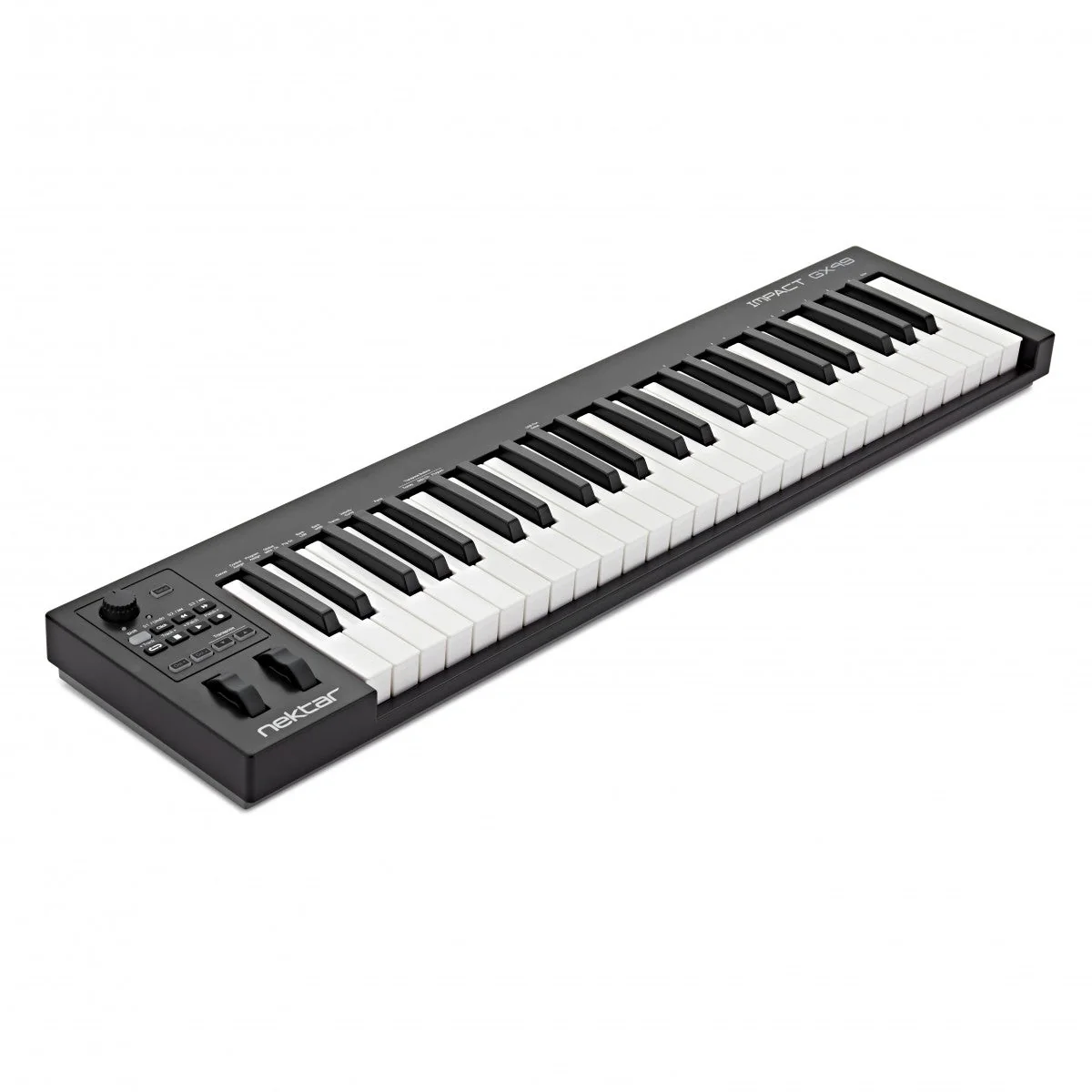
5) Thông số kỹ thuật của Nektar Impact GX49 – Keyboard Controller 📌🔍
Dưới đây là 8 thông số kỹ thuật quan trọng (kèm kích thước và trọng lượng chính xác) và ý nghĩa thực tế của chúng đối với người dùng:
-
Số phím: 49 phím full-size 🎹
Ý nghĩa: đủ dài để chơi hai tay, đánh hợp âm + giai điệu thoải mái; phù hợp hòa âm và sản xuất nhạc đa thể loại. -
Cơ phím: Synth-action, nhạy lực (velocity sensitive) ⚡
Ý nghĩa: cảm giác phím nhanh, linh hoạt, hợp cho synth/beat/producer; velocity giúp bản thu có độ động và cảm xúc. -
Điều khiển biểu cảm: Pitch Bend wheel + Modulation wheel 🎼🌊
Ý nghĩa: tạo bend, vibrato, chuyển động âm thanh; nâng chất lượng biểu diễn và bản thu plugin. -
Điều khiển tham số: 1 núm xoay gán MIDI 🎛️
Ý nghĩa: chỉnh cutoff, resonance, effect, volume… ngay khi đang chơi; tăng tốc workflow và giúp sound design trực quan hơn. -
Điều khiển DAW: Cụm transport/nút điều hướng ⏯️⏺️
Ý nghĩa: thao tác thu âm thuận tay, giảm lệ thuộc chuột, giúp bạn giữ nhịp sáng tác liên tục. -
Kết nối: USB-MIDI (USB Type-B), USB bus-powered 🔌
Ý nghĩa: cắm USB là dùng, setup gọn; phù hợp studio nhỏ, mang đi làm việc tiện. -
Cổng pedal: 1 x footswitch 1/4” TS 🦶
Ý nghĩa: gắn sustain để chơi piano ảo tự nhiên, hoặc gán lệnh khác theo nhu cầu biểu diễn/thu âm. -
Kích thước & trọng lượng (chính xác) 📏⚖️
-
Rộng: 80.33 cm
-
Sâu: 19.69 cm
-
Cao: 6.99 cm
-
Trọng lượng: 2.2 kg
Ý nghĩa: kích thước đủ thoải mái để chơi nhưng vẫn gọn bàn; trọng lượng nhẹ giúp mang theo dễ, đặt studio chắc chắn.
6) Bảng so sánh Nektar Impact GX49 – Keyboard Controller với các mẫu tương đương 🆚📊
| Tiêu chí | Nektar Impact GX49 – Keyboard Controller | M-Audio Keystation 49 MK3 | Alesis V49 | Nektar Impact LX49+ |
|---|---|---|---|---|
| Mục tiêu sử dụng | Làm nhạc gọn, ưu tiên phím + điều khiển DAW cơ bản | Tập trung chơi phím, tối giản điều khiển | Nhiều điều khiển, thiên biểu diễn/beat | Nhiều điều khiển hơn, workflow sâu |
| Số phím | 49 | 49 | 49 | 49 |
| Nhạy lực | Có | Có | Có | Có |
| Pitch/Mod | Có bánh xe | Có bánh xe | Có bánh xe | Có bánh xe |
| Núm/Fader | 1 núm gán MIDI | Ít/không nhấn mạnh điều khiển tham số | Nhiều knob + pad (tùy phiên bản) | Nhiều knob + fader + pad |
| Transport điều khiển DAW | Có, thao tác nhanh | Có mức cơ bản | Có nhưng thiên performance | Có, tích hợp rộng hơn |
| Pad đánh trống | Không | Không | Thường có | Có |
| Phù hợp nhất cho | Producer muốn gọn, nhanh, đủ biểu cảm | Người cần MIDI keyboard tối giản | Người làm beat thích pad/knob | Người cần điều khiển DAW sâu, nhiều nút |
Gợi ý chọn nhanh theo nhu cầu: nếu bạn ưu tiên cảm giác phím, thao tác thu âm nhanh, setup gọn và tập trung vào chơi/ghi MIDI thì Nektar Impact GX49 rất “đúng vai”. Nếu bạn cần pad để finger drum và nhiều nút vặn cho live control, các dòng có pad/knob nhiều sẽ hợp hơn; còn nếu muốn điều khiển DAW sâu hơn nữa, LX49+ là bước nâng cấp hợp lý.

7) Hướng dẫn sử dụng Nektar Impact GX49 – Keyboard Controller ✅🎛️
Để bạn khai thác hết sức mạnh Nektar Impact GX49 và dùng ổn định lâu dài, dưới đây là hướng dẫn chi tiết theo quy trình thực tế từ setup đến bảo dưỡng:
Bước 1: Thiết lập ban đầu (cắm là dùng, tối ưu nhanh) 🔌
-
Đặt Nektar Impact GX49 trên mặt phẳng chắc chắn, tránh nơi ẩm và tránh ánh nắng trực tiếp.
-
Kết nối cáp USB từ Nektar Impact GX49 vào máy tính. Nektar Impact GX49 sẽ nhận nguồn qua USB nên không cần adapter.
-
Mở DAW bạn đang dùng, vào phần Audio/MIDI Settings và chọn thiết bị MIDI Input là “Nektar Impact GX49” (hoặc tên tương ứng).
-
Tạo một track nhạc cụ ảo (VST/AU) và bật nút monitor/arm để nhận MIDI. Bấm phím để kiểm tra tín hiệu.
Bước 2: Cài đặt và kích hoạt điều khiển DAW (transport chạy mượt) ⏯️
-
Trong DAW, bật phần điều khiển MIDI controller (Control Surface / MIDI Remote tuỳ DAW).
-
Chọn preset/hỗ trợ tích hợp nếu DAW có phần nhận diện controller.
-
Kiểm tra các nút Play/Stop/Rec trên Nektar Impact GX49. Nếu DAW nhận đúng, bạn sẽ thao tác thu âm trực tiếp trên keyboard controller mà không cần chuột.
Mẹo: khi workflow đã “ăn tay”, bạn sẽ thu được nhiều take hơn trong thời gian ngắn, chọn take hay nhất nhanh hơn.
Bước 3: Gán núm xoay và Mod wheel để điều khiển plugin (làm sound sống hơn) 🎚️
-
Mở plugin synth hoặc effect bạn hay dùng.
-
Bật chế độ MIDI Learn trên plugin (thường có trong menu của plugin/DAW).
-
Chạm vào tham số cần điều khiển (ví dụ: Filter Cutoff), sau đó xoay núm trên Nektar Impact GX49 để gán.
-
Tương tự, dùng Mod wheel để gán cho vibrato, filter, hoặc depth của chorus/phaser.
Kết quả: bạn có thể thu automation bằng tay, khiến tiếng nhạc cụ ảo chuyển động mượt và tự nhiên.
Bước 4: Dùng Octave và Transpose đúng cách (đỡ đổi track, đỡ mất cảm hứng) 🔼🔽
-
Khi cần chơi bass sâu: Octave Down để xuống quãng thấp, chơi đúng “đất” của bass.
-
Khi cần lead cao hoặc pad sáng: Octave Up để lên quãng cao, giữ nguyên hợp âm tay quen.
-
Khi cần đổi tông để hợp giọng: Transpose giúp chuyển tông nhanh mà không phải chỉnh lại toàn bộ ý tưởng ngay lập tức.
Bước 5: Kết nối pedal (nâng trải nghiệm piano ảo và biểu diễn) 🦶🎹
-
Cắm pedal footswitch/sustain vào cổng 1/4” TS trên Nektar Impact GX49.
-
Trong DAW hoặc plugin piano, kiểm tra tín hiệu sustain.
-
Nếu pedal hoạt động ngược (nhấn là tắt, thả là bật), hãy kiểm tra loại pedal (NO/NC) hoặc thiết lập đảo cực trong phần cài đặt nếu DAW/thiết bị hỗ trợ.
Sustain đúng sẽ làm tiếng piano ảo “mềm” và thật hơn, đặc biệt khi chơi ballad hoặc đệm.
Bước 6: Quy trình sử dụng hằng ngày (nhanh – gọn – ổn định) 📅
-
Trước khi mở DAW: cắm Nektar Impact GX49 trước để DAW nhận controller ổn định.
-
Khi thu: dùng transport để điều khiển record, giảm thao tác chuột.
-
Khi dựng bài: gán núm xoay cho tham số quan trọng nhất (cutoff, reverb mix) để chỉnh ngay khi chơi.
-
Khi hoàn thiện: thu automation bằng Mod wheel để track có “độ thở” và cảm xúc.
Bước 7: Bảo dưỡng và giữ độ bền lâu dài 🧼
-
Lau phím bằng khăn mềm khô hoặc hơi ẩm nhẹ, tránh hóa chất mạnh.
-
Không để bụi bám lâu trên khe phím; nên dùng khăn phủ khi không sử dụng.
-
Tránh cắm/rút USB quá mạnh tay, giữ cổng bền và tiếp xúc ổn định.
-
Nếu mang đi: dùng túi/bao chống sốc, tránh vật nặng đè lên phím.
Với cách setup và sử dụng như trên, Nektar Impact GX49 – Keyboard Controller sẽ trở thành “trợ thủ MIDI” cực kỳ đáng tin cho studio tại nhà, giúp bạn làm nhạc nhanh hơn, chơi biểu cảm hơn và tối ưu trải nghiệm điều khiển DAW mỗi ngày.